
キャンペーン予算の消化上限額を日別に設定できます。
消化ペースをコントロールできます。
イベントの時はキャンペーン予算の上限を上げるなど、柔軟な対応が可能です。
設定方法
らくらく広告にログインし、RPP運用>日時予算設定の順にクリックします。
右側のパネルから対象のキャンペーンを選択し、ルールを編集ボタンをクリックします。
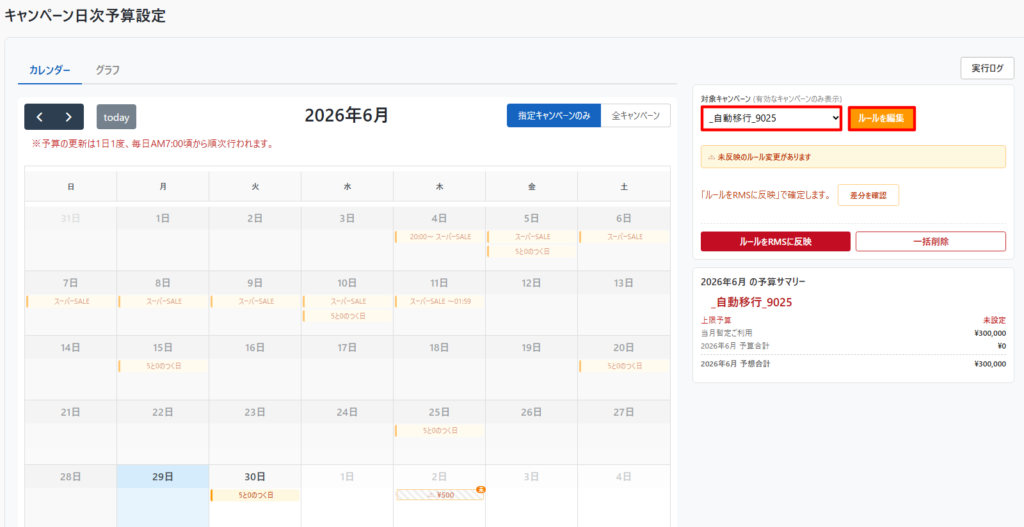
ルール設定モーダルが開きます。
まず、全体予算を設定します。
全体予算とはその月の自動化ルールで消化できる予算の上限を入力します。
例)広告予算を50,000円に納めたい場合は、50,000と入力する。
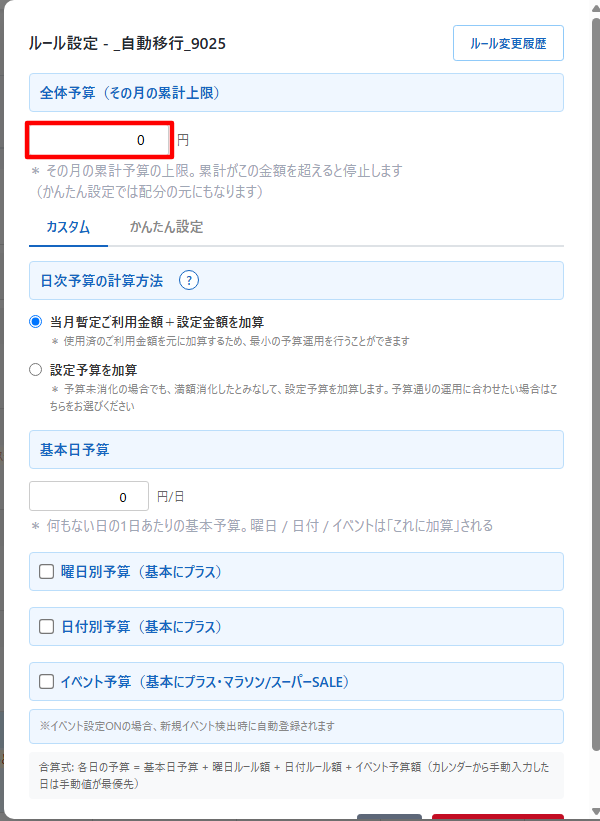
次に、カスタム設定(予算をイベントや曜日、日別で設定したい場合)または、かんたん設定(予算を日割りで設定したい)を選択します。
カスタム設定(推奨)
カスタム設定タブ(デフォルト)をクリックします。
日時予算の計算方法
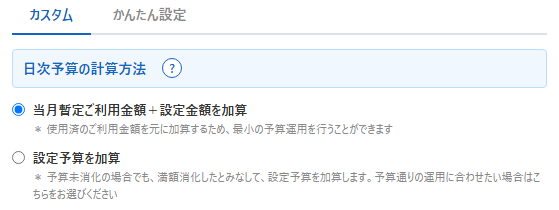
日時予算の計算方法を選択します。
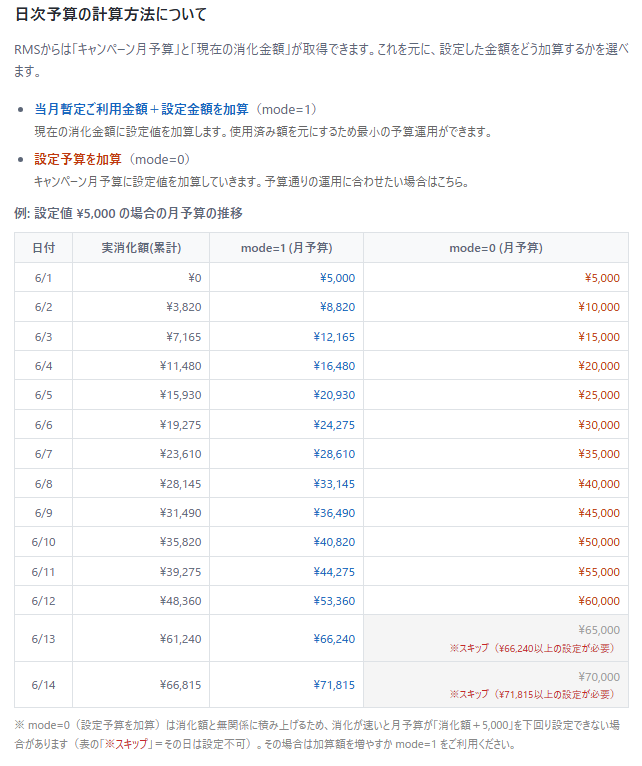
RMSからは「キャンペーン月予算」と「現在の消化金額」が取得できます。これを元に、設定した金額をどう加算するかを選べます。
| 当月暫定ご利用金額+設定金額を加算 | 現在の消化金額に設定値を加算します。使用済み額を元にするため最小の予算運用ができます。 |
| 設定予算を加算 | キャンペーン月予算に設定値を加算していきます。予算通りの運用に合わせたい場合はこちら。 |
基本日予算
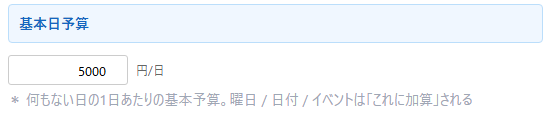
1日当たりに追加する予算を入力します。
下記画像では1日の基本予算を5,000円としています。
曜日別 / 日付別 / イベントで予算を追加したい場合は各項目にチェックを入れます。
詳しい解説は各項目にてご確認ください。
各美の予算は、基本日予算をベース年、設定された曜日ルール額と日付ルール額とイベント予算額を合算して算出されます。
なお、カレンダーから手動で予算を入力した場合は、手動入力された予算が優先されます。
予算の設定が完了したら「このルールでプレビュー」ボタンをクリックします。
曜日別予算
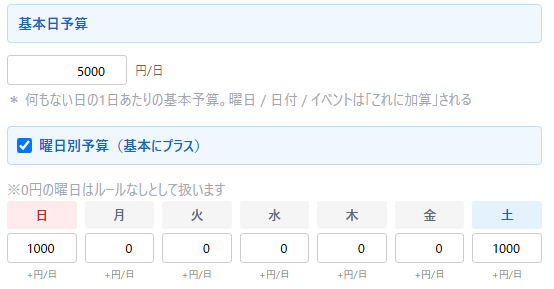
特定曜日は基本予算にプラスしたい場合にチェックを入れます。
曜日別にプラスしたい予算額を入力します。
基本予算で運用したい曜日は0を入力します(デフォルト)。
日付別予算
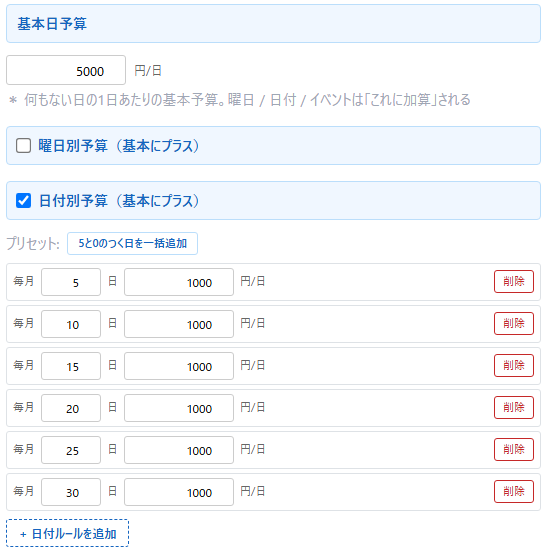
特定日の予算をプラスする設定です。
5と0のつく日は広告予算をプラスしたい場合などで用います。
日付別予算にチェックを入れ、日付ルールを追加ボタンをクリックします。
予算をプラスしたい日付とプラスしたい予算額を入力します。
削除したい場合は右側の削除ボタンを入力します。
5と0のつく日を一括追加ボタンをクリックすると、自動的に日付が入り、予算額を入力するだけで設定できます。
イベント予算
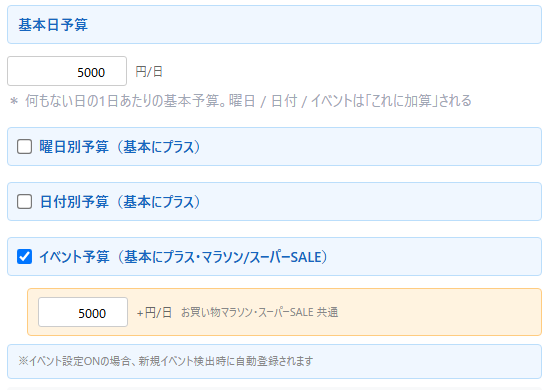
お買い物マラソン・スーパーSALE期間中に広告予算をプラスしたい場合は選択してください。
イベント日にプラスする予算額を入力します。
設定内容を反映する
「このルールでプレビュー」ボタンをクリックします。
設定した予算振り分けがカレンダーに表示されます。
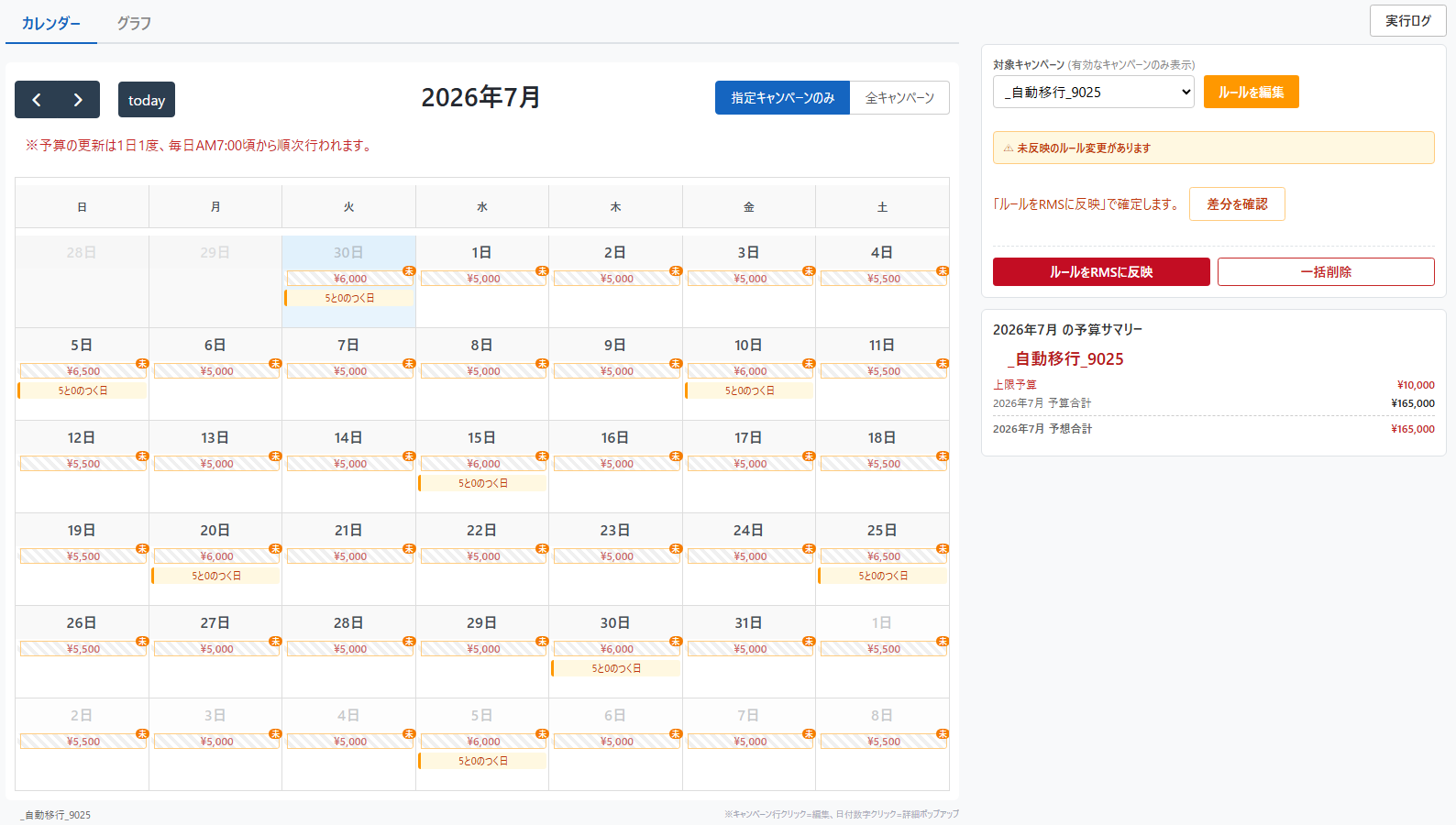
確認してモダンいなければ「ルールをRMSに反映」ボタンをクリックします。
以上で、日時予算の設定は完了です。
かんたん設定
かんたん設定タブをクリックします。
分割回数(予算を何回に分けて分割するか)を選択します。
※1回あたり5,000円未満となる分割設定は行えません。
分割回数に応じて、日付が自動で選択されます。
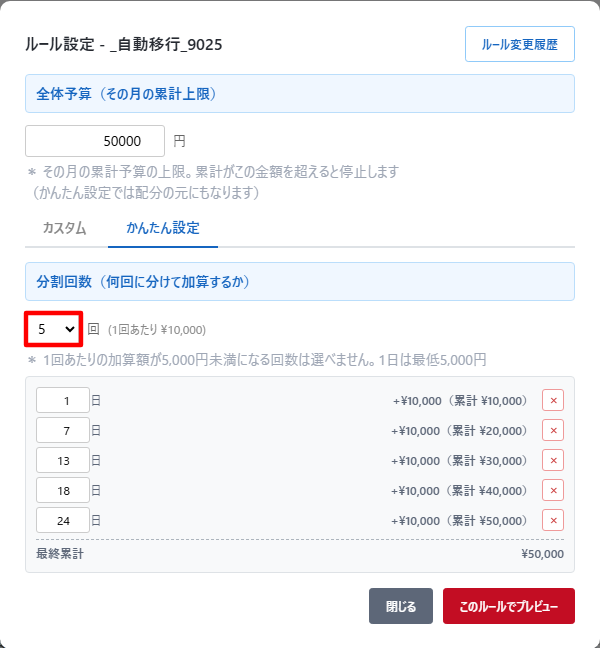
上図では、1日に広告予算10,000円を追加し、1~6日は予算上限を10,000とする、
7日に広告予算10,000をさらに追加し、7日以降は1~6日の予算未消化分+10,000円(最大20,000円)を予算上限として運用します。
予算追加日を変更したい場合は、●日のボックスに予算追加を行う日付を入力します。
右側の×ボタンをクリックすると、予算追加予定を削除できます。
削除した場合、再分割は行わず、全体予算から削除した予算額を差し引いた額で再計算します。
予算の振り分けが完了したら「このルールでプレビュー」ボタンをクリックします。
設定した予算振り分けがカレンダーに表示されます。
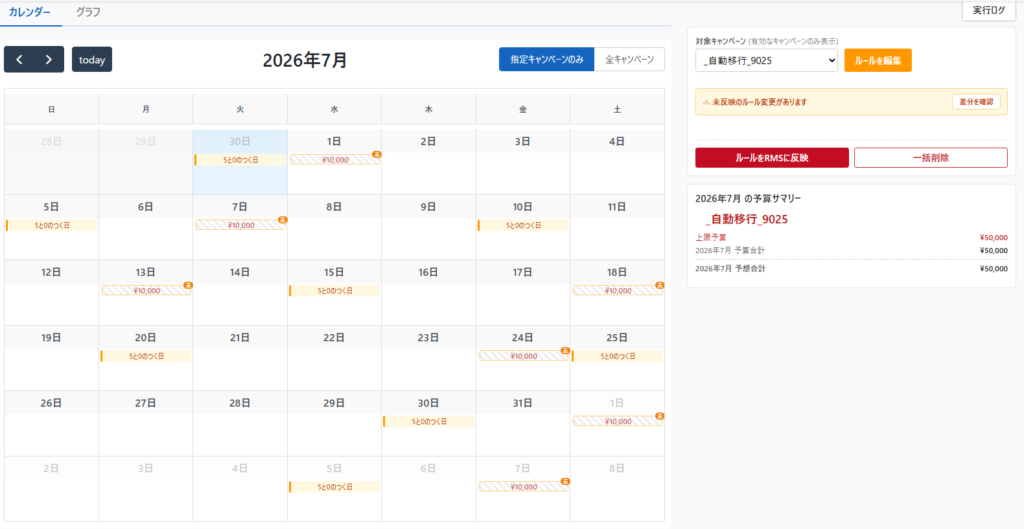
「ルールをRMSに反映」ボタンをクリックすると、現在のプレビュー内容をRMSに反映します。
以上で、日時予算の設定は完了です。