
目安CPC自動追従とは、楽天が提示する目安CPCに合わせて、
お客様が設定しているキーワードのクリック単価(CPC)を1時間に1度自動で調整する機能です。
この機能により手動での作業を削減し、
無駄な広告費をカットしながら売上とROAS(広告費用対効果)を最大化することができます。
設定画面
らくらく広告にログインし、RPP運用>目安CPC自動追従設定の順にクリックします。
目安CPC自動追従設定画面が開きます。
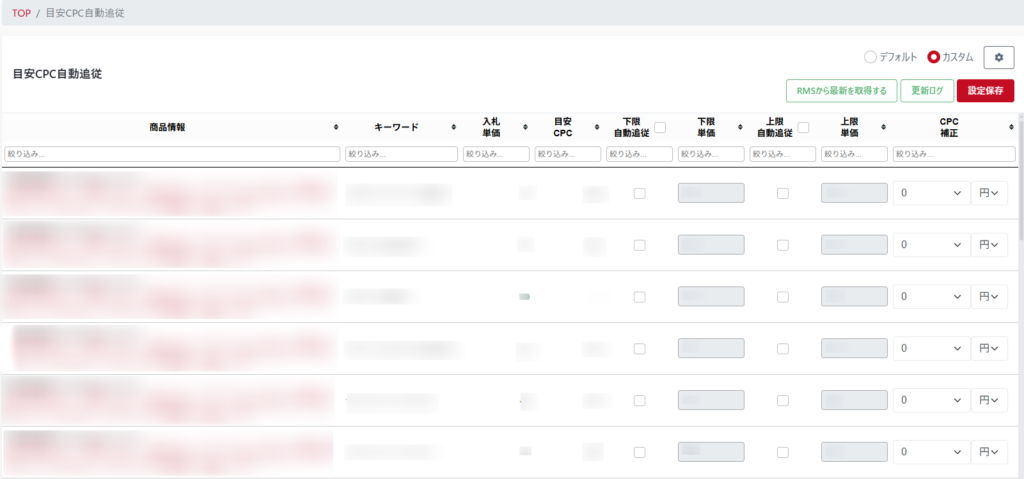
| 商品情報 | 対象となる商品名と商品管理番号が表示されます |
| キーワード | 設定しているキーワードが表示されます |
| 入札単価 | 現在のキーワードCPC入札単価が表示されます |
| 目安CPC | 現時点での楽天が提示する目安CPCが表示されます |
| 下限自動追従 | 現在の入札単価が目安CPCより高い場合、自動的に目安CPCまで引き下げます。 |
| 下限単価 | キーワードCPC入札単価の下限値を設定します。 「下限自動追従」にチェックが入っている場合でも、設定した金額を下回ることはありません。 |
| 上限自動追従 | 現在の入札単価が目安CPCより低い場合、自動的に目安CPCまで引き上げます。 |
| 上限単価 | キーワードCPC入札単価の上限値を設定します。 「上限自動追従」にチェックが入っている場合でも、設定した金額を上回ることはありません。 |
| CPC補正 | 目安CPCに対してどの程度の補正を行うかを設定します。 例)「0」を設定すると、目安CPCと同額で追従、「+10」を設定すると目安CPC+10円で追従。 |
表示の絞込方法
表示されるデータを絞り込む場合は、各項目の検索までにテキスト入力することで絞り込みができます。
例)目安CPCが100円以下のキーワードに絞り込む場合
目安CPC欄の絞り込みボックスに「<=100」を半角で入力します。
例)目安CPCが100円以上のキーワードに絞り込む場合
目安CPC欄の絞り込みボックスに「>=100」を半角で入力します。
「下限自動追従」「上限自動追従」に関しては、
設定している場合は「true」
設定していない場合は「false」
と検索することで絞り込みが可能です。
設定方法
特定のキーワードに対して下限自動追従を設定する場合
キーワードの目安CPCを自動追従し、下限単価を下回らない設定です。
1.対象キーワードの「下限自動追従」にチェックを入れます。
2.「下限単価」を入力します。
3.「CPC補正」を入力します。
※目安CPCと同額で追従する場合は「0」にしてください。
4.設定保存をクリックします。
以上で特定キーワードに対して下限自動追従の設定は完了です。
特定のキーワードに対して上限自動追従を設定する場合
キーワードの目安CPCを自動追従し、上限単価を上回らないようにする設定です。
1.対象キーワードの「上限自動追従」にチェックを入れます。
2.「上限単価」を入力します。
3.「CPC補正」を入力します。
※目安CPCと同額で追従する場合は「0」にしてください。
4.設定保存をクリックします。
以上で特定キーワードに対して上限自動追従の設定は完了です。
特定のキーワードに対して下限・上限自動追従を設定する場合
1.対象キーワードの「下限自動追従」「上限自動追従」にチェックを入れます。
2.「下限単価」「上限単価」をそれぞれ入力します。
3.「CPC補正」を入力します。
※目安CPCと同額で追従する場合は「0」にしてください。
4.設定保存をクリックします。
以上で特定キーワードに対して下限・上限自動追従の設定は完了です。