
おすすめ設定は下記サイクルを自動で回し、目標ROASを目指して運用する設定です。
・損益分岐点を下回る商品はRPPを除外する
・ROASが悪い商品はCPCの単価を下げる。
・ROASが良い商品はCPCの単価を上げて露出を増やす。
・RPP出稿をしていないが自然に売り上げが上がる商品はRPPに出向し露出を増やす。
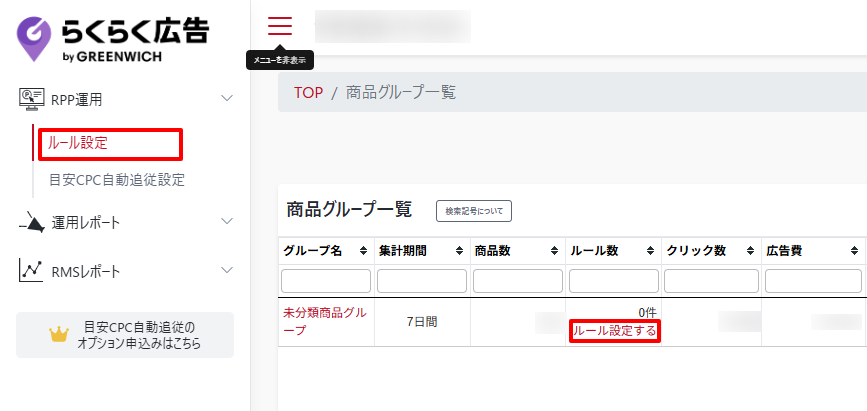
ルール設定は、管理画面にログインし、RPP運用>ルール設定の順にクリックし商品グループ一覧ページを表示し、各商品グループの「ルール設定する」から行います。
※商品グループを作成していない場合は、未分類商品グループにルール設定を行います。
おすすめの自動化ルール
RPP広告を出稿しているが細かく運用していない店舗様やRPP広告出稿が初めての店舗様におすすめしている自動化ルール設定です。
※商品グループのデータ集計期間を7日間に設定している前提です。
手順
1.目標ROASを算出する
目標ROASは店舗様によって異なります。
店舗状況に合わせて目標ROASを定めましょう。
らくらく広告では原価や利益率から目標ROASを算出することをおすすめしています。
以下の例では、損益分岐点となるROASと残したい利益率から目標ROASを算出しています。
損益分岐点ROAS
•客単価 ÷(客単価 – 原価)×100 = 損益分岐点ROAS
損益分岐点ROASを上回る広告運用ができれば広告経由で利益を確保できます。
目標ROAS(例:利益80%を残したい場合)
•客単価 ÷((客単価 – 原価)× 20%)×100 = 目標ROAS
20%の部分は残したい利益によって変わります。
自店舗に当てはめて損益分岐点ROASと目標ROASを算出しましょう。
算出したROASは2のルール設定で利用します。
■ROAS計算シミュレーター
損益分岐点ROAS、目標ROASの算出に下記シミュレーターをご利用ください。
損益分岐点ROAS:%
目標ROAS:%
2.おすすめルールの設定方法
RPPアクションルールの「新規ルール登録」ボタンをクリックします。

RPP運用ロジックをお持ちでない店舗様は以下4つのルールを設定することをお勧めしています。
2-1.ROASが悪い商品のRPPを止める
ROASが損益分岐点を下回るかつ一定数クリックされる商品のRPPを止める設定です。
損益分岐点ROASの1.2倍以下&クリック数○○以上で除外商品に設定します。
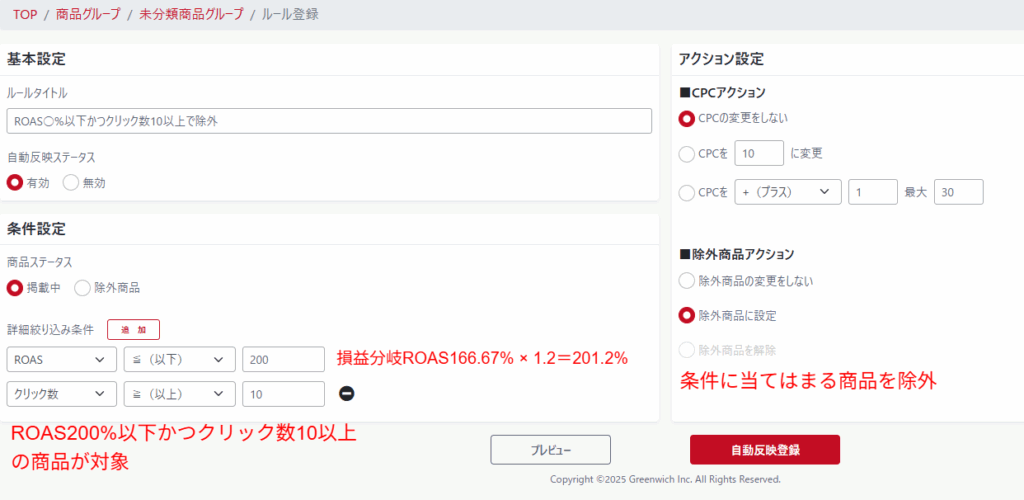
ルールタイトルに「ROAS○%以下かつクリック数10以上で除外」と入力します。
自動反映ステータスは「有効」を選択します。
商品ステータスは「掲載中」を選択します。
詳細絞り込み条件に下記2つを設定します。
・ROAS ≦(以下)損益分岐点ROAS×1.2(上図では166.67×1.2=200(小数点以下切捨て))
・クリック数 ≧(以上)10
※2つ目の条件は「追加」ボタンから追加できます。
CPCアクションは1つめを選択ます。
・CPCの変更をしない
除外商品アクションは「除外商品に設定」を選択します。
「自動反映登録」ボタンをクリックします。
※プレビューボタンをクリックすると、設定した条件に当てはまる商品が表示されます。
2-2.ROASが悪い商品のRPP露出を抑える
ROASが目標ROASを下回りかつ一定数クリック数がある商品のRPP露出を抑える設定です。
目標ROAS以下&クリック数○○以上でCPC-△円に設定します。
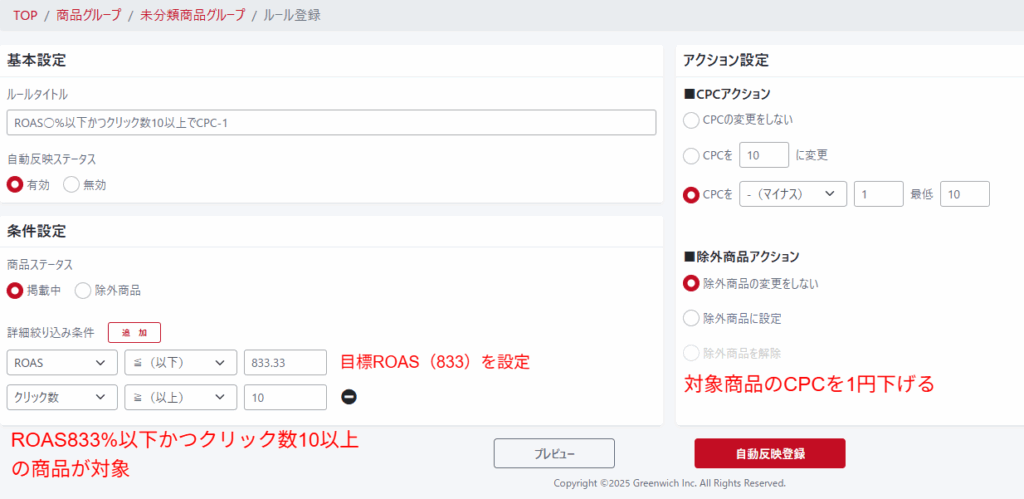
ルールタイトルに「ROAS○%以下かつクリック数10以上でCPC-1」と入力します。
自動反映ステータスは「有効」を選択します。
商品ステータスは「掲載中」を選択します。
詳細絞り込み条件に下記2つを設定します。
・ROAS ≦(以下)目標ROAS(上図では833%)
・クリック数 ≧(以上)10
※2つ目の条件は「追加」ボタンから追加できます。
CPCアクションは3つめを選択ます。
・CPCを-(マイナス)1 最低10
※最低の項目は最低限入札にしたいCPCを入力してください。
除外商品アクションは「除外商品の変更をしない」を選択します。
「自動反映登録」ボタンをクリックします。
※プレビューボタンをクリックすると、設定した条件に当てはまる商品が表示されます。
2-3.ROASが良い商品はCPCを上げて露出を増やす
目標ROASを大きく上回る商品のRPP露出を増やす設定です。
目標ROASの1.2倍以上でCPC+△円に設定します。
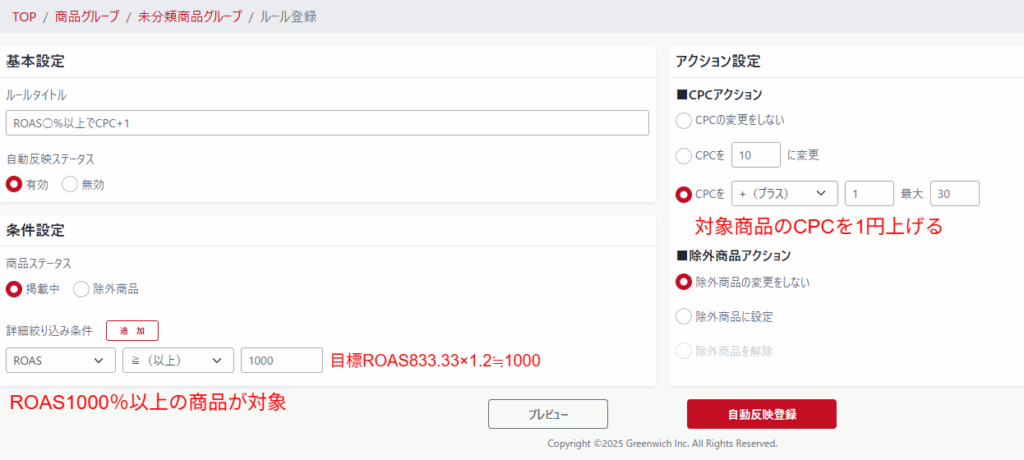
ルールタイトルに「ROAS○%以上でCPC+1」と入力します。
自動反映ステータスは「有効」を選択します。
商品ステータスは「掲載中」を選択します。
詳細絞り込み条件に下記を設定します。
・ROAS ≧(以上)目標ROASの1.2倍(上図では833.33×1.2≒1000)
CPCアクションは3つめを選択ます。
・CPCを+(プラス)1 最大10
※最大の項目は入札の最大にしたいCPCを入力してください。
除外商品アクションは「除外商品の変更をしない」を選択します。
「自動反映登録」ボタンをクリックします。
※プレビューボタンをクリックすると、設定した条件に当てはまる商品が表示されます。
2-4.自然に売り上げが上がっている商品のRPPを再開する
自然に売り上げが上がっている商品のRPPを再開する設定です。
RPP除外中で売上件数○件以上かつ転換率△%以上のCPCを再開する設定にします。
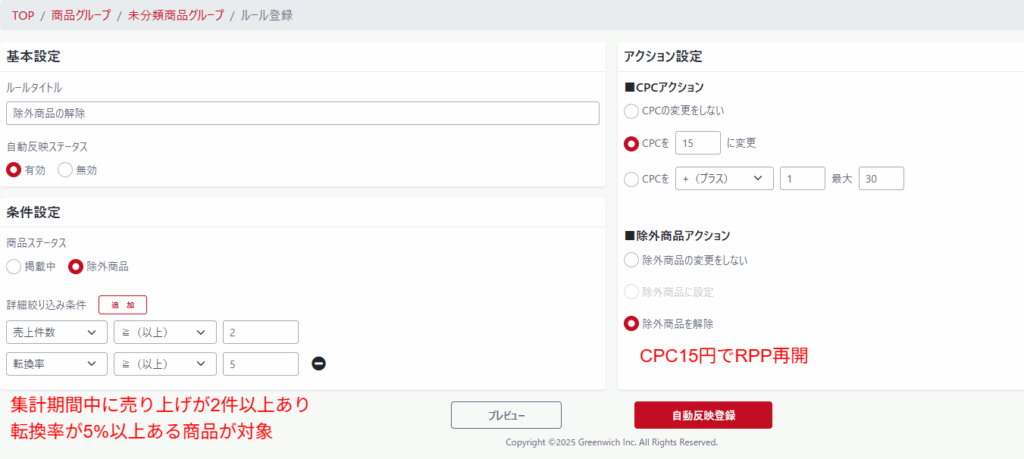
ルールタイトルに「除外商品の解除」と入力します。
自動反映ステータスは「有効」を選択します。
商品ステータスは「除外商品」を選択します。
詳細絞り込み条件に下記2つを設定します。
・売上件数 ≧(以上)2
・転換率 ≧(以上)5
※2つ目の条件は「追加」ボタンから追加できます。
※売上件数や転換率の数字は自店舗に照らし合わせて調整してください。
上記設定は前日7日間で売上が2件ありかつ転換率5%以上の商品を対象とします。
売上件数、転換率は店舗状況に合わせて適宜設定してください。
CPCアクションは2つめを選択ます。
・CPCを15に変更
※RPP再開時に設定したいCPCの値をご入力ください。
除外商品アクションは「除外商品を解除」を選択します。
「自動反映登録」ボタンをクリックします。
※プレビューボタンをクリックすると、設定した条件に当てはまる商品が表示されます。
以上で4つルールを登録できたら、おすすめ設定は完了です。
プレビュー画面の見方
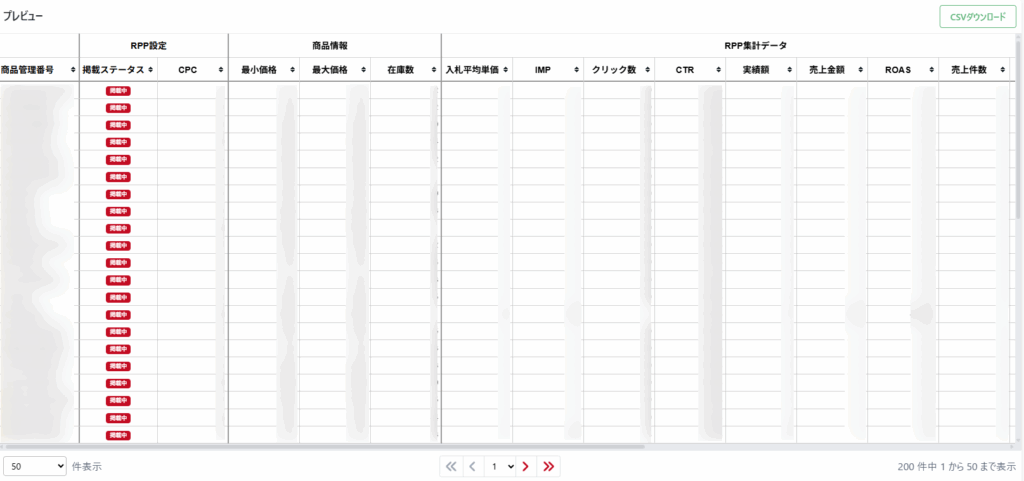
「在庫数5以下」という条件でプレビューボタンをクリックした場合のサンプル画面です。
該当する商品が絞り込まれていることがわかります。
プレビュー機能を使うことで、自動化ルールが適用される商品を確認することができます。
設定が完了したら
商品グループとルール登録が完了したら、設定は完了です。
らくらく広告が設定したルールに基づいて自動的にRPPを運用します。
自動化の運用を1ヶ月ほど行い、成果を確認しましょう。
また、設定ルールを調整してみましょう。