
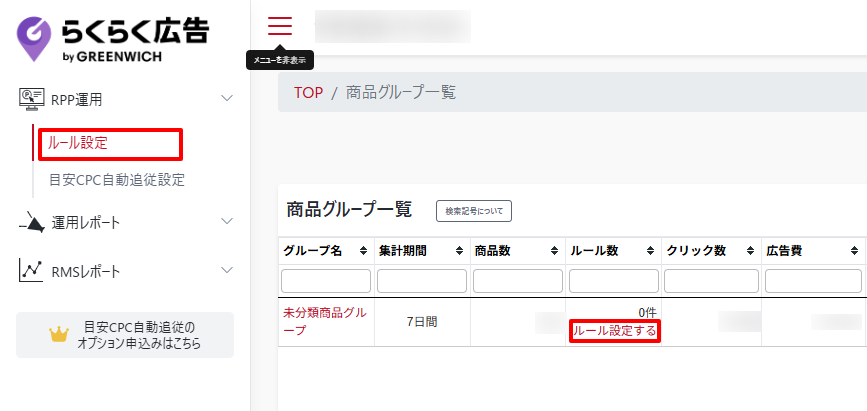
ルール設定は、管理画面にログインし、RPP運用>ルール設定の順にクリックし商品グループ一覧ページを表示し、各商品グループの「ルールを設定する」から行います。
※商品グループを作成していない場合は、未分類商品グループにルール設定を行います。
ルールの登録
RPPアクションルールの「新規ルール登録」ボタンをクリックします。

ルール登録画面から自動化したいルールを入力します。
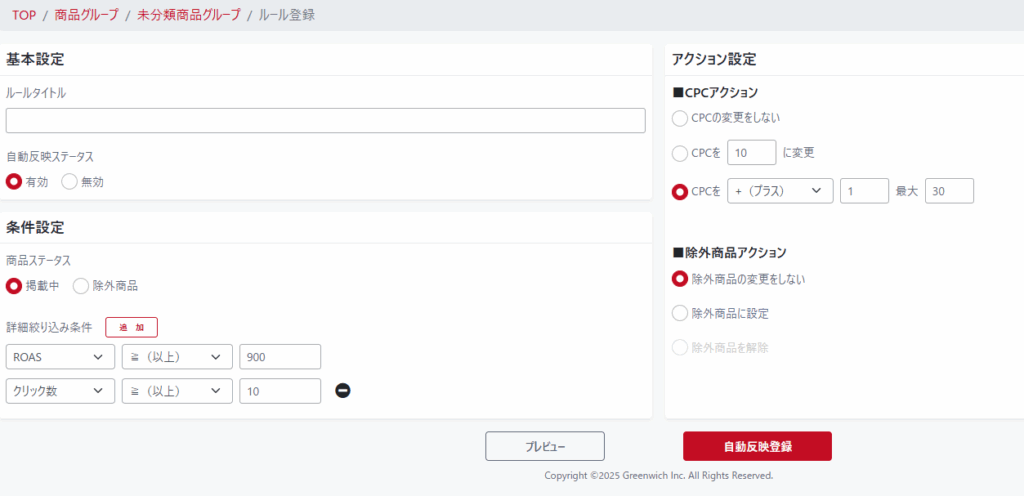
| ルールタイトル | 管理画面内で表示するルールのタイトルです |
| 自動反映ステータス | このルールを有効にするか無効にするか選択できます |
| 商品ステータス | このルールの適用範囲を設定します 適用範囲はRPP掲載中の商品もしくは除外商品のどちらかを選択できます |
| 詳細絞り込み条件 | 自動化を行う商品を絞り込む条件です 条件を満たした商品はアクション設定で設定したアクションが実行されます |
| CPCアクション | 条件を満たした商品に対してどのようなCPCアクションを行うか設定します |
| 除外商品アクション | 条件を満たした商品に対して下記アクションを行うか設定します ・何もしない ・除外商品に登録 ・除外商品を解除 |
各項目を設定したら「自動反映登録」ボタンをクリックし、ルールを登録します。
※プレビューボタンをクリックすると、設定した条件に当てはまる商品が表示されます。
詳細絞り込み条件
| 商品情報 | 最小価格 | [SKU]商品ページごとの最小価格 |
| 最大価格 | [SKU]商品ページごとの最大価格 | |
| 在庫数 | [SKU]商品ページごとの合計在庫 | |
| RPP集計データ | IMP | [期間内の累計] RPP広告が表示された回数 |
| CTR | [期間内の平均] RPPのクリック率 | |
| クリック数 | [期間内の累計] RPPのクリック数 | |
| 実績額 | [期間内の累計] RPPの実績額 | |
| 売上金額 | [期間内の累計] RPPの売上件数 | |
| ROAS | [期間内の平均] RPPのROAS | |
| 売上件数 | [期間内の累計] RPPの売上件数 | |
| 転換率 | [期間内の平均] RPPの転換率 | |
| 商品売上データ ※RPP以外も含みます | 売上金額 | [期間内の累計] RPPを問わず、対象の商品の売上金額 |
| アクセス数 | [期間内の累計] RPPを問わず、対象の商品のアクセス数 | |
| 売上件数 | [期間内の累計] RPPを問わず、対象の商品の売上件数 | |
| 転換率 | [期間内の累計] RPPを問わず、対象の商品の転換率 | |
| 商品レビューデータ | 新規レビュー数 | [期間内の累計] 期間内に、対象商品に投稿されたレビューの数 |
| 総レビュー数 | [データ取得時] 対象商品のレビュー件数 | |
| 総レビュー評価 | [データ取得時] 対象商品のレビュー平均点 |
複数の条件を設定した場合、すべての条件を満たす商品がアクション対象になります。
設定サンプル
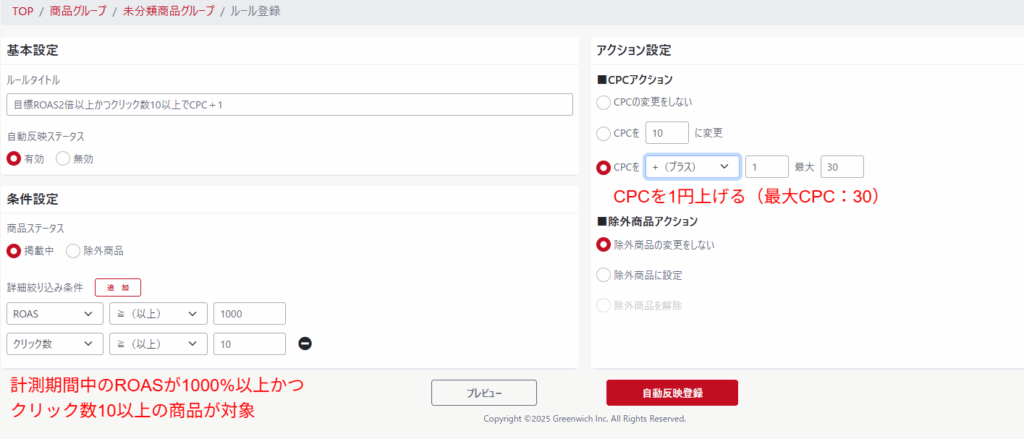
CPCを上げる設定
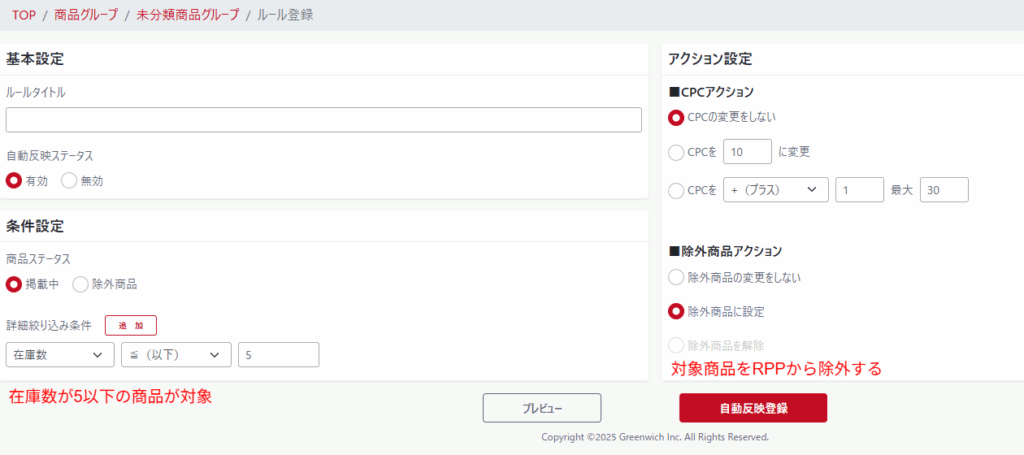
在庫が少ない商品をRPPから除外する設定
おすすめ設定
らくらく広告では汎用的で使いやすいおすすめルール設定も提供しています。
おすすめ設定はこちらからご確認いただけます。
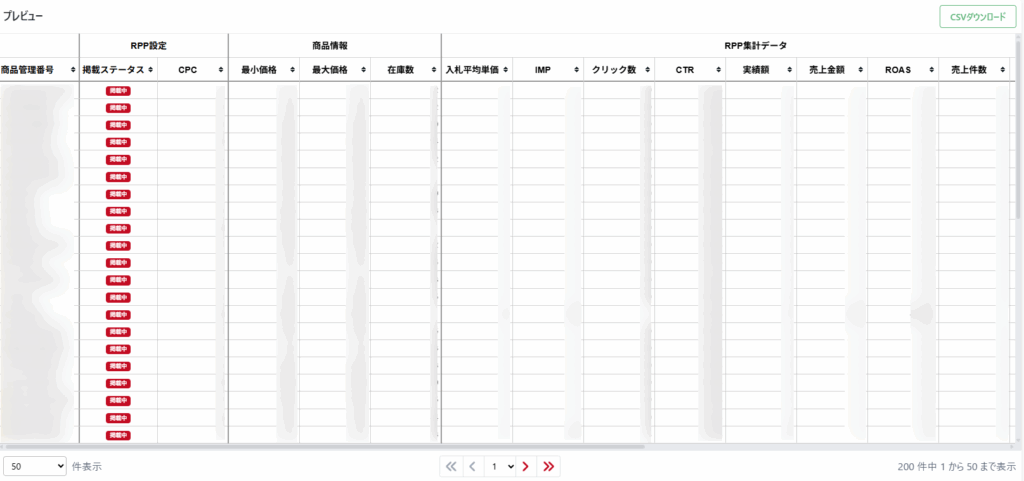
プレビュー画面の見方
「在庫数5以下」という条件でプレビューボタンをクリックした場合のサンプル画面です。
該当する商品が絞り込まれていることがわかります。
プレビュー機能を使うことで、自動化ルールが適用される商品を確認することができます。
設定が完了したら
商品グループとルール登録が完了したら、設定は完了です。
らくらく広告が設定したルールに基づいて自動的にRPPを運用します。
自動化の運用を1ヶ月ほど行い、成果を確認しましょう。
また、設定ルールを調整してみましょう。